
01准备工作
这篇指南直接下载原生程序安装,不需要先装 Node.js。准备一台 x64 或 ARM64 电脑和可用网络,打开 Windows 的 PowerShell,或 Mac / Linux 的终端。
系统要求和账号资格以官方安装说明 ↗为准。安装完成后,还需要使用有 Claude Code 权限的账号或已配置的服务进行登录和调用。
使用普通 PowerShell 窗口即可。Git for Windows 可提供 Git Bash;如需使用它,可以从Git 官网安装。WSL 用户在 WSL 终端里按 Linux 方式操作。
Windows:安装 Git for Windows
Git for Windows 会提供 Git 和 Git Bash。Windows 读者需要使用 Git Bash 时,可以先完成这一步;Mac / Linux 用户不需要下载下面的 Windows 安装包。
打开“设置 → 系统 → 系统信息 / 关于”,查看“系统类型”:Intel / AMD 的 x64 电脑选择左侧的 x64 包,Windows ARM64 电脑选择 ARM64 包。
以上是站主分享的 Git 2.56.0.4 安装包。备用:Git for Windows 官方下载 ↗。
- 点击对应架构的“百度网盘下载”。链接已带提取码,如果页面要求输入,再填写
1204。 - 下载完成后双击对应的
.exe,按安装向导操作。大多数读者可以保留默认选项;若看到 PATH 选择,保留允许命令行和第三方软件使用 Git 的推荐项。 - 安装结束后,完整关闭原来的终端,再打开一个新的 PowerShell。
- 运行下面的命令。能看到 Git 版本号,说明命令行已经可以找到 Git。
git --version02安装 Claude Code
第三方 API 接入推荐优先尝试 2.1.153。选择你的系统后复制命令;也可以切换到最新版、官方 stable 通道或其他指定版本。本站脚本直接从发布存储源下载对应版本程序,校验文件大小和 SHA256 后安装,不再请求 claude.ai 的安装脚本。
安装脚本域名:install.mianmianji.shop ↗
请输入完整版本号,例如 2.1.153。
请启用 JavaScript,或使用下方官方安装命令。默认推荐 2.1.153,用于第三方 API 接入。兼容情况以所用服务为准。
安装命令使用站主的独立脚本域名 install.mianmianji.shop。
脚本会直接下载较大的程序文件,实际大小与平台和版本有关。一段时间没有新输出时,请结合终端提示判断下载状态。自己的脚本入口不代表安装包镜像加速。
备用:直接使用官方安装命令
Windows PowerShell:
irm https://claude.ai/install.ps1 | iexMac / Linux / WSL:
curl -fsSL https://claude.ai/install.sh | bash一行命令会执行从对应网址下载的代码。也可以先下载脚本、查看内容,再运行。
03配置环境变量 PATH
PATH 可以理解成 Windows 查找程序时会查看的文件夹列表。把 Claude Code 所在的文件夹加入 PATH,之后你在任意文件夹打开终端,输入 claude,Windows 就能找到它。
先打开一个新的 PowerShell,运行 claude --version。如果已经显示 Claude Code 版本号,这一步通常可以跳过;如果提示“无法将 claude 项识别为 cmdlet……”或“不是内部或外部命令”,再按下面的步骤配置。
请使用安装 Claude Code 时的同一个 Windows 账户。为当前账户添加这一条目录即可,保留 Path 中已有的其他内容。
确认 Claude Code 已经安装
按键盘的 Win 键,输入 PowerShell,点击“Windows PowerShell”或“PowerShell”打开普通窗口。复制下面这条命令,粘贴进去后按回车:
& "$env:USERPROFILE\.local\bin\claude.exe" --version如果这条完整路径命令能够显示版本号,说明程序已安装,接下来只需要配置 PATH。如果提示找不到这个文件,先重新检查安装是否完成;修改 PATH 不会补上缺失的程序。若安装日志显示了别的安装位置,后续请使用那个实际目录。
打开 Claude Code 所在的文件夹
按 Win + E 打开“文件资源管理器”。按 Alt + D,选中窗口上方的地址栏,粘贴下面这一行,再按回车:
%USERPROFILE%\.local\bin注意粘贴到地址栏,不是右侧的搜索框。进入后,应该能看到
claude.exe;如果 Windows 隐藏了文件扩展名,文件可能只显示为claude。%USERPROFILE%表示你自己的用户文件夹。例如你的用户名是 Jenny,它通常会展开成C:\Users\Jenny\.local\bin。这里的 Jenny 只是示例,不需要照抄。记住要添加的目录
采用默认安装目录时,稍后要添加到 Path 的就是:
%USERPROFILE%\.local\bin这一行可以保留
%USERPROFILE%,Windows 会按当前账户展开。你也可以在文件资源管理器地址栏中复制已经展开的完整路径。填文件夹,不填文件名。末尾是
bin,不是claude.exe;不需要给这一行加引号,也不要填入claude --version这样的命令。找到环境变量设置
点击任务栏的“开始”或“搜索”,输入 环境变量。优先选择 编辑账户的环境变量,它会直接打开“环境变量”窗口。
如果搜索结果只有 编辑系统环境变量,也可以打开它。在“系统属性”窗口中切到 高级 标签,再点击靠下的 环境变量… 按钮。进入后,下一步仍然编辑上半部分的用户变量。
搜索不到“环境变量”时,从设置进入
打开 Windows“设置”→“系统”→“系统信息 / 关于”,找到“高级系统设置”。在弹出的“系统属性”中选择“高级”→“环境变量…”。不同 Windows 版本的位置可能稍有不同,但最终窗口都叫“环境变量”。
在上半部分找到 Path
“环境变量”窗口通常分为上下两块。上半部分的标题类似 Jenny 的用户变量,下半部分叫 系统变量。
在上半部分的列表中找到
Path,单击选中,再点击这一块旁边的 编辑…。环境变量 界面示意当前账户的用户变量 ← 编辑这里变量值Path已有的用户程序目录……TEMP当前用户的临时文件夹新建…编辑… ←删除系统变量本教程使用上方的用户变量区域。
这里的示意图只用于帮助辨认区域,不是可以点击的 Windows 设置窗口。
新增一条目录
进入“编辑环境变量”窗口后,通常会看到一行一条目录。点击右侧的 新建,在新增的空白行中粘贴
%USERPROFILE%\.local\bin。如果列表里已经有完全相同的目录,保留原来的那一条即可,不需要重复添加。其他已有目录保持原样。添加后检查这一行的开头、结尾有没有多余空格。
用户变量中没有 Path 怎么办?
先确认你查看的是上半部分的用户变量列表。若确实没有
Path,点击这一块的“新建…”,变量名填写Path,变量值填写%USERPROFILE%\.local\bin,然后确定。已有 Path 时,应编辑原来的变量。打开后只有一个“变量值”输入框怎么办?
少数界面会把全部目录显示成一行,并用英文分号
;分隔。在保留已有值的前提下,将光标移到末尾;如果末尾还没有英文分号,先补一个,再追加%USERPROFILE%\.local\bin。只追加目录,不把原来的整段值替换掉。逐层点击确定,保存设置
先点击“编辑环境变量”窗口的 确定;再点击外层“环境变量”窗口的 确定;如果外面还有“系统属性”,也点击 确定。
所有相关窗口都通过“确定”保存后再继续。直接点击右上角的关闭按钮或“取消”,可能会放弃这一层的修改。
完整退出旧终端,再重新打开
关闭之前打开的 PowerShell、CMD 和 Windows Terminal 窗口,然后从“开始”菜单重新打开 PowerShell。只是新建一个终端标签页,有时仍会继承旧进程里的 PATH。
如果你在 VS Code 等编辑器的内置终端里使用 Claude Code,也请完整退出编辑器后重新打开,再创建新终端。环境变量会随父进程传给子进程,旧应用不一定会自动拿到刚保存的值。
检查现在能不能找到 claude
在刚打开的 PowerShell 中,依次运行:
Get-Command claude
claude --version
claude doctor
Get-Command claude应该能找到应用,路径指向你刚添加的bin文件夹;claude --version应显示实际版本号,例如2.1.153 (Claude Code),数字以你的安装版本为准。能够显示版本号,就说明“程序安装”和“命令查找”都已通过。
claude doctor会进一步检查安装与配置;如果它有其他提示,再按具体提示处理,不必反复修改 PATH。如果还是不行,按结果排查
首先再试第 1 步的完整路径命令。如果完整路径能运行,而
claude不能运行,重点检查 Path 是否加在当前账户的用户变量中、目录是否填对、终端是否真正退出重开。下面这条只读取已经保存的用户 Path,可以查看其中是否有刚添加的目录:
[Environment]::GetEnvironmentVariable('Path', 'User') -split ';'如果你有多个 Claude Code 安装,可以运行下面两条,看看当前命令实际指向哪里:
Get-Command claude -All
where.exe claude
这里是
where.exe,不是 PowerShell 中可能有其他含义的where。如果结果出现多个路径,先确认它们分别属于哪个安装方式,再处理旧版本。
临时方法:只让当前 PowerShell 窗口立即生效
如果暂时不方便打开设置,可以先运行:
$env:Path = "$env:USERPROFILE\.local\bin;$env:Path"
claude --version
这只修改当前窗口使用的 PATH,关闭窗口后不会永久保存。要让以后的新窗口也能识别 claude,仍需要完成上面的图形界面设置。
Mac / Linux 的 PATH 配置
先重开终端。如果仍然找不到命令,可以临时执行:
export PATH="$HOME/.local/bin:$PATH"
claude --version
需要永久生效时,将 export PATH=... 一行加入所用 Shell 的配置文件。Zsh 通常使用 ~/.zshrc;Bash 通常使用 ~/.bashrc,登录终端还需要相应配置加载它。
04安装 CC Switch,接入更多模型
现在电脑上已经有了 Claude Code。和聊天应用一样,AI 编程也需要连接模型服务:你可以登录可用的 Claude 官方账号,也可以按服务商说明配置支持 Claude Code 的 API。
如果希望在多个模型提供商之间切换,可以使用 CC Switch。它是一个独立的配置管理工具,可以管理官方和第三方供应商;已经能通过官方账号正常使用的读者,也可以继续保持原来的登录方式。
以上为站主提供的 v4.0.21 网盘安装包,提取码均为 1204。Windows ARM64 和 Linux 用户请在下方官方入口选择对应的安装包。
2026 年 10 月 29 日核对:官方最新 Release 为 v4.0.21。按钮使用持续更新的最新版入口;实际下载时,以官方页面当前显示的版本为准。
4.1 下载并安装 CC Switch
- 普通 Windows x64 用户可以点击上方 Windows 网盘按钮下载本页提供的 v4.0.21 安装包。要下载最新版本或其他架构,请进入下方官网或 GitHub 的最新版 Release 页面,在 Assets 中选择。
- 普通 Intel / AMD 的 64 位 Windows,选择文件名类似
CC-Switch-v版本号-Windows.msi的安装包。ARM64 设备选择带Windows-arm64的包;可在“设置 → 系统 → 系统信息 / 关于 → 系统类型”查看架构。 - 打开下载好的
.msi,按安装向导完成安装,然后从“开始”菜单启动 CC Switch。 - 如果想用免安装版,选择对应架构的
Windows-Portable.zip,先完整解压到固定文件夹,再打开里面的程序。
Mac 用户可以在官网下载 macOS.dmg 并将应用拖到“应用程序”;Linux 用户按官方安装说明选择对应发行版和架构的包。详见 CC Switch 安装指南 ↗。
4.2 准备模型服务的配置信息
如果选择 API 接入,先在你使用的模型服务商后台准备好下面三项。模型服务商、API 地址和密钥应来自同一个服务账户,按对方提供的 Claude Code 接入文档填写。
| 需要的内容 | 是什么 | 从哪里找 |
|---|---|---|
| API 地址 / Base URL | Claude Code 请求模型时使用的服务地址 | 服务商的 Claude Code 或 Anthropic 兼容接口说明 |
| API Key / Token | 授权你的请求并记录用量的密钥 | 服务商后台的“API 密钥”“令牌”或类似页面 |
| 模型 ID | 接口实际接受的模型名称 | 服务商的可用模型列表或接入示例 |
这个链接是第三方站点导航。具体支持的模型、Claude Code 兼容性、API 格式与计费,以所选服务商的当前说明为准;被收录不代表本站对每家服务做过验证。
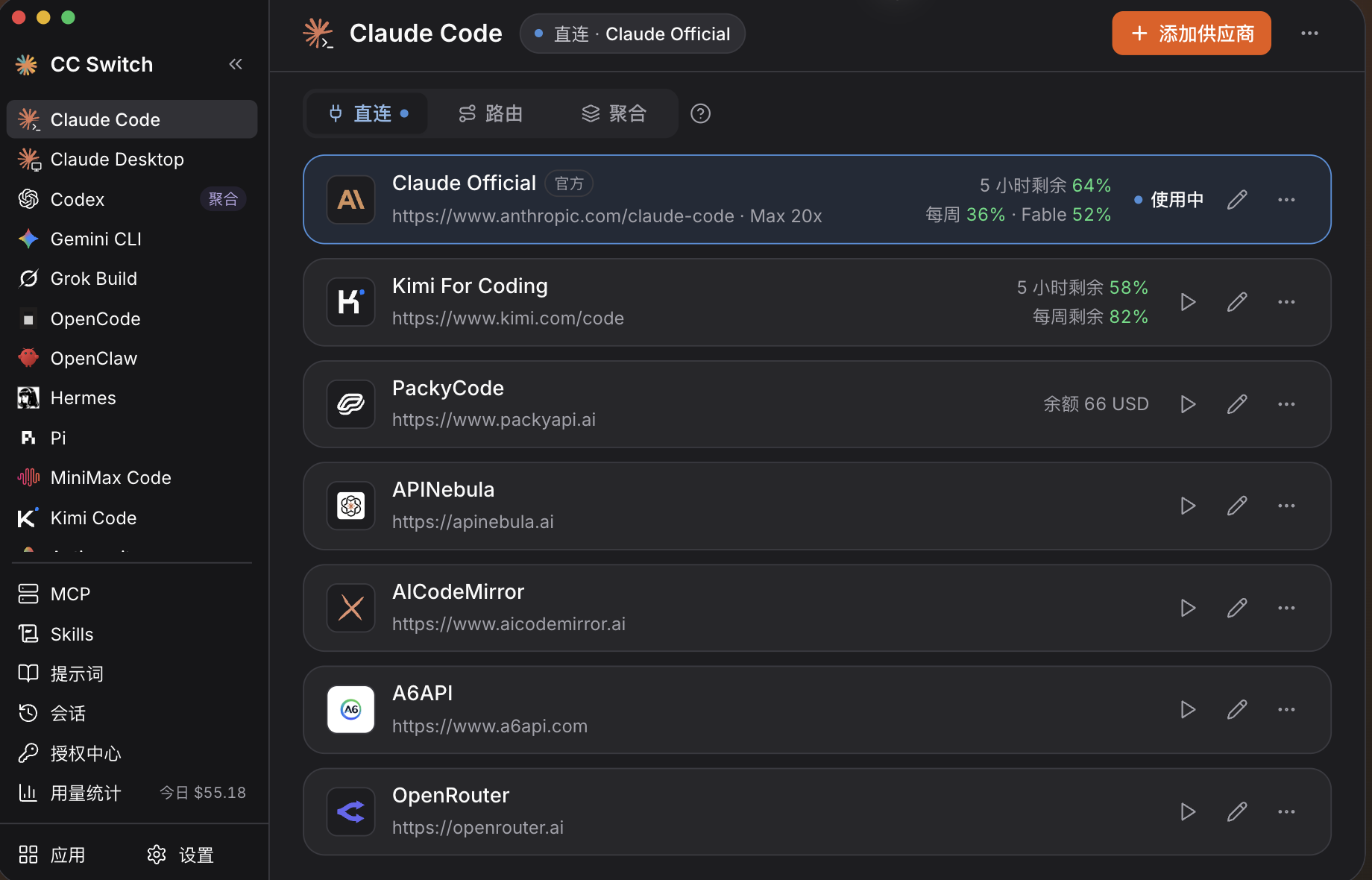
4.3 在 CC Switch 中添加供应商
- 打开 CC Switch,在左侧点击 Claude Code,确认管理的是这个工具。
- 第一次配置时,优先按照供应商给出的 Claude Code 接入步骤操作。原生支持 Anthropic / Claude Code 接口的服务,可以使用对应的直连预设;只提供其他 API 格式的服务,应按 CC Switch 的路由说明配置。
- 点击右上角的 + 添加供应商。有对应厂商预设时先选预设,再填写该预设要求的 API Key 等信息;没有预设时选择“自定义配置”,以所选服务商的文档为准。
- 给配置起一个便于辨认的名称,核对 API 地址、密钥、模型 ID 或模型映射。预设已填好的地址不要随意加上
/v1或/messages;不同服务对地址的要求可能不同。 - 点击“添加 / 保存”完成创建,再回到供应商列表,点击这张卡片的 启用。确认卡片显示“使用中”或对应的选中状态。仅把卡片添加进列表,还不等于已经切换过去。
界面字段与预设会随版本变化。使用自定义配置时,请对照 官方“添加供应商”说明 ↗;涉及路由或聚合时,参考 官方“切换供应商”说明 ↗。
4.4 回到 Claude Code 验证模型是否可用
回到终端启动 claude,发送一句简短的测试消息,例如“只回复:连接成功”。能够正常返回回复后,再进入实际项目。这个测试仍会按所用服务的规则计费。
如果你之前已经打开了会话,为了明确验证当前配置,可以退出后重新启动。CC Switch 的官方说明指出 Claude Code 支持切换后生效;重新启动只是便于本教程检查的操作。
若出现认证失败,先核对密钥和使用权限;模型不存在时核对模型 ID;地址或协议报错时核对服务商的接入文档。需要切回官方方式时,选择官方供应商并按官方登录流程操作。不要为了跳过登录检查而覆盖整个 .claude.json 配置文件。
05检查安装与登录
安装结束后,打开一个新的终端窗口,依次运行:
claude --version
claude doctor
claude
第一条查看版本,第二条检查安装,第三条打开 Claude Code。按终端和浏览器中的提示完成登录。安装 CLI 不代表自动获得模型使用权限,调用费用取决于你的账号或服务。
开始处理项目时,先在终端进入你自己的项目文件夹,再运行 claude。确认文件夹无误后,再允许它读取或修改项目文件。
安装完成后的界面
在终端中输入 claude,就能找到你的小克啦!!
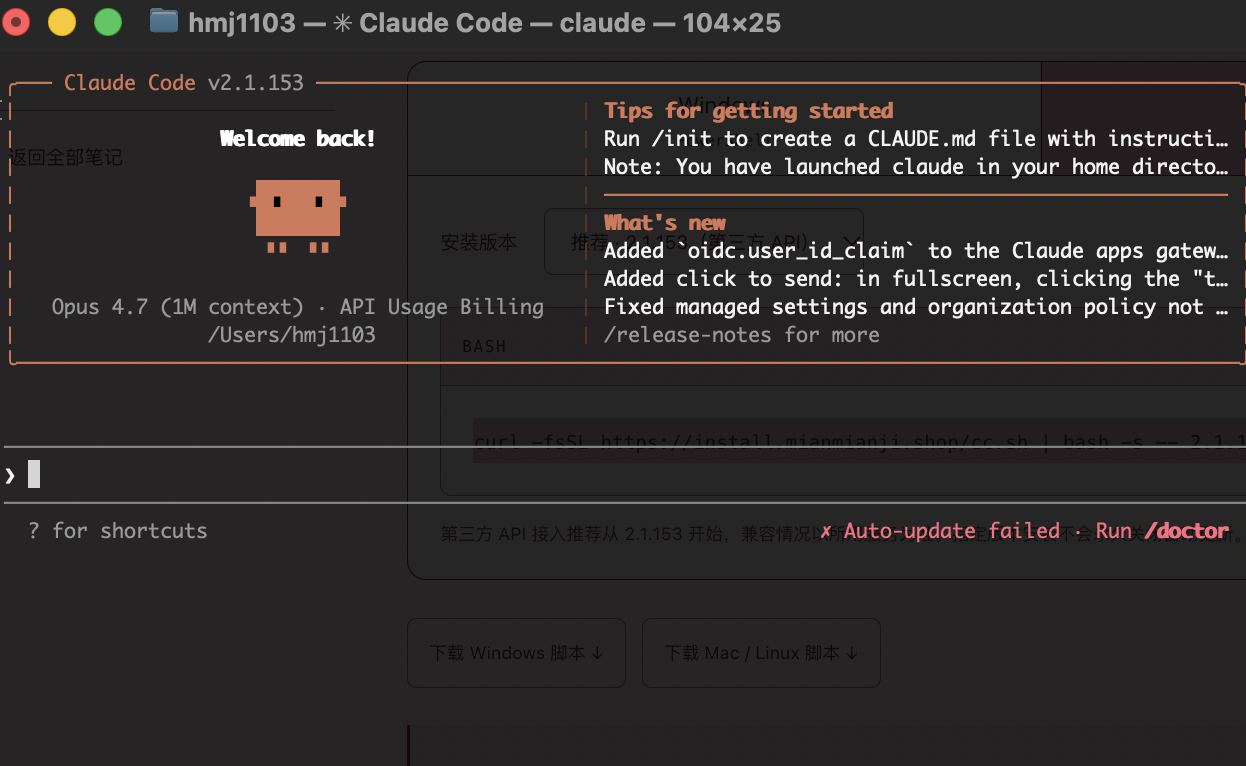
如果底部出现 Auto-update failed,表示自动更新失败,可在新终端运行 claude doctor 查看原因。这个提示与能否启动、模型能否回复需要分别检查。
06常见问题
为什么默认推荐 2.1.153?
本站将 2.1.153 作为第三方 API 接入的推荐起点。历史上有用户反馈,部分 2.1.154 / 2.1.156 场景出现接口报错,回退后可用,见 相关历史反馈。不同供应商的当前兼容情况仍需实际测试;如果要长期保持某一版本,还应检查自动更新设置。
安装时出现 unexpected token < 或满屏网页代码?
旧版脚本曾经请求 claude.ai/install.sh 或 install.ps1,可能收到包含 App unavailable in region 的网页。当前版本已改为直接读取发布清单、下载程序并校验,不再请求那两个安装脚本。如果新版仍收到 HTML、403 或下载失败,请检查发布存储源的连接和网络设置;这次安装不会完成,也不会自动改装其他版本。已有 Claude Code 的读者可以先运行 claude --version 检查现有版本,无需反复重装。参考官方安装排错说明。
用了本站链接,为什么还是下载慢?
本站脚本直接访问发布存储源,下载清单和程序。入口域名、安装包下载、登录和模型服务是不同的连接环节。直接下载可以减少一个官网安装脚本请求,但不能保证发布存储源在所有网络下都可访问。
这会自动配置第三方 API 吗?
不会。安装脚本只负责安装并检查版本。第三方服务的地址、密钥和模型配置需要按对应服务的说明另行设置。
怎样更新 Claude Code?
对于本指南使用的原生安装方式,可以运行 claude update。如果是通过其他包管理器安装,请使用对应的更新方式。完整选项见官方更新说明 ↗。